
在Mac电脑上使用VPN翻墙并不困难,许多付费VPN商家提供了安装包下载,这比在iOS翻墙要简单的多。而自己搭建翻墙软件,在Mac上需要配置的也不多,不过还是需要付出一些时间成本。目前市面上有上百种VPN,而想要从中找到好用的Mac VPN可能并不简单,本文推荐的Mac翻墙VPN软件基于实际的使用测试,希望对大家有所帮助。
Mac翻墙方法
当然如果你有一定技术能力,想要自己搭建一套科学上网翻墙工具的话,也有几种方式。不过在这之前你可能需要了解诸如:服务器配置,国外主机购买等一些基本知识,在搭建好服务端的应用程序之后,再来配置Mac客户端。
如果你不了解这些知识的话,我并不建议你自己搭建,这可能会花费你非常多的时间,即便是你能自己搭建,其实算下来,购买国外主机的费用与使用付费VPN的费用可能相差不大,并且一台国外主机只有一个IP,被墙的风险非常大,这也是个人维护成本。以下是自己搭建翻墙软件时,需要在Mac上安装配置的客户端,对应于服务器配置的不同翻墙协议:
- VPN客户端:VPN的协议有很多,Mac电脑内置了支持IPSec/IKEv2的VPN协议,这需要与你服务器的协议统一。如果你觉得这些内置的协议不符合你的要求,也可以使用一些第三方的OpenVPN客户端。
- Shadowsocks客户端:Shadowsocks是一种代理翻墙软件,如果你服务端安装的是这种协议,你需要在Mac上安装Shadowsocksx,具体配置则依据你服务端生成的配置而定。
最好的Mac VPN
一般来说翻墙良好的VPN服务,不会只支持某一个客户端,如果在Mac上能稳定翻墙,那么在其实设备上一般也不会太差,这也是我推荐VPN的一项标准,详细的使用测评可以参考翻墙软件推荐。
以下是本指南推荐的Mac VPN的一些标准:
- 1.能够在中国稳定使用
- 2.速度良好,至少能观看YouTube的1080P以上画质
- 3.公司位于中国大陆之外,防止跑路的风险
- 4.背景干净且信用良好
- 5.提供退款保证(7到30天之间)。
1. ExpressVPN – 最好用的Mac VPN第一名

- 客户端使用方便简介。
- 整个服务器网络的速度优秀。
- 30天退款保证。
- 拆分隧道功能(适用于Mac OS,Windows和路由器)。
- 与Netflix和许多其他流媒体服务一起使用。
- 24/7实时聊天支持。
- 通过了独立的第三方审核,以进行安全性和无日志记录。
尽管有许多VPN商家声称是Mac上最好的VPN,但最依据我的测试结果来看ExpressVPN才是真正的冠军。它位于英属维尔京群岛,并提供高性能网络,适用于Mac用户的一流应用程序以及全球范围内的大量服务器。
其高级的混淆方式,能够用于稳定绕过中国防火长城,这也是ExpressVPN能在中国十多年屹立不倒的原因。
ExpressVPN Mac OS客户端在ExpressVPN测评中表现良好。我通过YouTube测试发现,使用ExpressVPN能够流畅观看4K视频,毫无缓冲痕迹,ExpressVPN一直是我测试过的最快的VPN之一。我们在中国大陆附近的ExpressVPN服务器上进行了速度测试。
相比旧版本,这一段在2026年04月12号增加了不少补充内容,可以当作新版参考。
总体而言,ExpressVPN仍然是Mac OS用户最好的选择。如果你位于苹果生态系统中,ExpressVPN还提供了非常方便的iOS VPN翻墙方法,该应用将非常适合你的iPhone或iPad。
如果你需要用于破解Netflix和其他流媒体服务的优质VPN,ExpressVPN可以满足你的需求。它可以用于解锁Netflix,BBC iPlayer,Hulu等视频网站的锁区限制。
ExpressVPN最新优惠
限时优惠,买一年送三个月
(优惠将通过链接自动抵扣)
…阅读ExpressVPN测评以获取详细的测试结果。
2. PureVPN – 可满足Mac翻墙出国与回国需求

- 启动连接速度快。
- 可用于Windows全局翻墙。
- 价格优势比较高。
- 30天退款保证。
- 仅记录用户连接日志。
PureVPN成立于香港,不过对于VPN业务定位比较国际化,所以中文支持不是很好,翻译有一些不准。不过用户Mac翻墙还是非常出色的,它属于真正的VPN服务,可以用于在Windows上全局翻墙,并且即便是通过虚拟网路加密数据,启动连接的速度也非常快。
不仅如此,PureVPN在全世界部署了大量的服务器,其中就包括中国北京和上海,这也使得PureVPN成了海外华人使用的一款不错的回国VPN。

PureVPN算得上是一款便宜的VPN,平时的价格在$2.91每月左右,但通常会提供$0.99每月的超级优惠。依据我对PureVPN的测评发现,PureVPN没有提供不错的带宽,并且能够流畅观看YouTube的4K视频。
PureVPN最新优惠
限时优惠,2年套餐节省82%
(优惠将通过链接自动抵扣)
…阅读PureVPN测评以获取详细的测试结果。
3. NordVPN – 国外知名的VPN服务商
- 用户友好且可靠的应用。
- 30天退款保证。
- 24/7实时聊天支持。
- 没有日志(经过审核和验证)。
- 用于解锁Netflix和其他流媒体。
- CyberSec功能可阻止广告,跟踪和恶意软件。
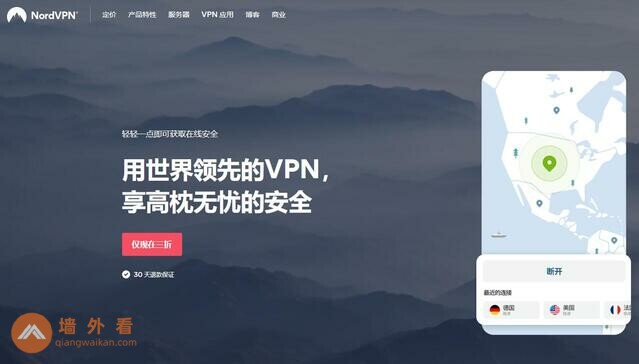
NordVPN是一项基于巴拿马的VPN服务。与ExpressVPN一样,它也经过了独立的第三方审核,以验证无日志记录策略。NordVPN目前正在将其网络与其他服务器升级一起转换为仅以RAM磁盘模式运行。功能全面且价格合理,如果你想在你的Mac电脑上使用VPN,那么NordVPN是非常不错的选择。

NordVPN是一家比较大的VPN服务商,已经稳定运营很久了,出了翻墙的功能之外,NordVPN还提供了其他很多功能:
NordVPN的Mac客户端做的还算不错,出了一侧的服务器列表选择之外,还提供了地图选择,算然可能实际使用频率并不高,但界面相对漂亮。
NordVPN最新优惠
限时优惠,2年套餐节省59%
(优惠将通过链接自动抵扣)
…阅读NordVPN测评以获取详细的测试结果。
4. PrivateVPN – 独特协议的Mac翻墙VPN
- 运营时间长,大公司。
- 独有协议用于翻墙非常稳定。
- 具有自托管DNS的强大安全功能。
- 用于解锁Netflix,BBC iPlayer等音视频流媒体。
- 24/7实时聊天支持。
- 30天退款保证。
PrivateVPN位于瑞士,在国内外口碑一直比较好,为了应对防火长城而设计了隐形VPN协议(StealthVPN),在特殊时期表现非常稳定,并且在Mac OS上运行良好。
由于PrivateVPN在对中国市场非常重视,所以中文支持也比较好,各种中国节日也会提供非常大的优惠活动。PrivateVPN提供了很多中国大陆附近的节点,我认为速度最快的是香港节点,连接非常快速。
PrivateVPN已经运营很长时间了,几乎是一家与互联网同龄的公司,不管是财务情况还是信用都比较好,如果你购买之后,发现不能在中国使用,可以及时联系客服退款。PrivateVPN开发的隐形VPN协议(StealthVPN)已经申请专利,用于绕过防火长城非常有效,并且提供PrivateVPN私有的DNS服务器,防止DNS污染。
PrivateVPN最新优惠
限时优惠,买3年减85%
(优惠将通过链接自动抵扣)
…阅读PrivateVPN测评以获取详细的测试结果。
5. Panda VPN – Mac上最人性化的VPN(已跑路)

当前你看到的这一部分,是基于2026年04月12号整理后的结果,尽量避免出现过时或误导性的内容。
- 中文支持友好。
- 价格便宜(每月$2.49)。
- 服务器节点多,【备用】远距离节点可用于特殊时期。
- 提供低延迟游戏代理节点。
- 可用于解锁Netflix音视频播放。
Panda VPN同样成立于香港,他家的中文翻译的非常地道,并且提供中英双语客服服务,如果遇到使用问题,交流会更加方便。Panda VPN运营时间不长,但在我一年多的使用体验看来,是一款翻墙非常不错的Mac VPN。
平时偶尔会出现小问题,但是基本都能在一天之内修复,Telegram电报群里用户活跃度也比较高,遇到问题客服都会尽力解决,大家对Panda平时偶尔会出现小问题,但是基本都能在一天之内修复,Telegram电报群里用户活跃度也比较高,遇到问题客服都会尽力解决,大家对Panda VPN都给予了很高的评价。

Panda VPN属于SSR翻墙软件,另外PandaVPN价格非常便宜,包年套餐每月价格是$2.49,如果你对SSR情有独钟,并且价格预算有限,那么Panda VPN会是一款非常不错的选择。
Panda VPN由于是一款代理翻墙软件,所以并没有提供太多的客户端软件,但是常见的Windows、Mac、安卓以及iOS设备都支持,Panda VPN这种代理软件本身利用了Chrome扩展的代理原理,所以也就不存在浏览器扩展一说,如果发现安装了Panda VPN但是连接不上的话,多半是与你之前安装的代理扩展冲突了,可以参考我在翻墙软件推荐中的解决办法。
…阅读Panda VPN测评以获取详细的测试结果。
Mac VPN使用教程
如果你使用上面推荐的付费VPN,那么只需要安装VPN服务商提供的客户但。如果你是自己搭建VPN,并且自己租用服务器搭建翻墙软件,那么则需要在Mac上安装配置一些开源的客户端。
接下来我将详细介绍一下如何在Mac上翻牆,根据服务器端翻墙软件的协议不同,需要安装的客户端软件也不同,主要是VPN客户端以及Shadowsocks客户端。
如何在Mac上使用付费VPN翻墙
如果你是选择的上面任意一款Mac上的付费VPN,那么在Mac上使用则非常简单,通常你只需要下载VPN服务商提供的安装包,安装之后登陆账号即可使用。
以下是在Mac设备(无论是MacBook Pro,Air还是iMac)上使用VPN的方法。
- 1.选择一个VPN服务并购买套餐。
- 2.从收到的邮件中的网站地址登录到你的帐户,然后下载Mac OS客户端。
- 3.打开客户端并输入你的账号。
- 4.连接VPN开始无限制的科学上网
如何在Mac上使用Shadowsocks翻墙
Shadowsocks是一款代理翻墙软件,又叫做小火箭或者小飞机,名称来源于logo的形状,在配置Mac客户端之前,需要先安装并启动服务器应用程序,关于Shadowsocks服务端搭建可以参考SSR一键安装脚本,客户端的各项配置必须要与服务器一致才能连接成功。
自己搭建Shadowsocks只需要配置服务端的IP端口以及生成的配置项,而如果使用的是其他付费的Shadowsocks则可以配置SSR订阅,意思是SSR服务商提供了一个配置地址,只需要输入此地址即可,减小用户配置门槛。
最主要的是自己购买VPS始终只有一个IP,而且翻墙并不存在什么万能的协议,被封IP是家常便饭,所以后面就直接使用付费SSR,算一下其实和自己买VPS更划算,并且提供了很多IP节点,翻墙要更稳定一些,目前我认为最好用的SSR是Panda VPN,目前依然能够稳定翻墙。
以下是详细安装步骤:
第一步:下载客户端
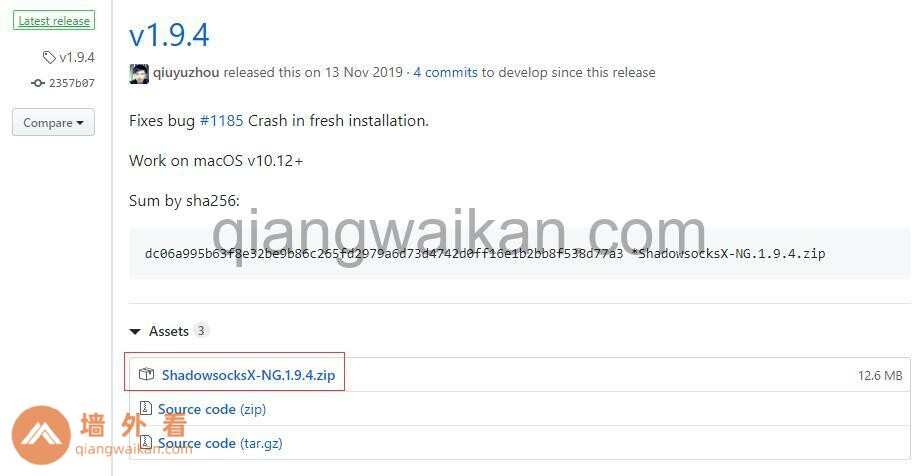
Mac上的Shadowsocks客户端没有太多选择,可以在Github下载ShadowsocksX-NG客户端,下载好之后安装.DMG文件并打开即可。
第二步:安装配置
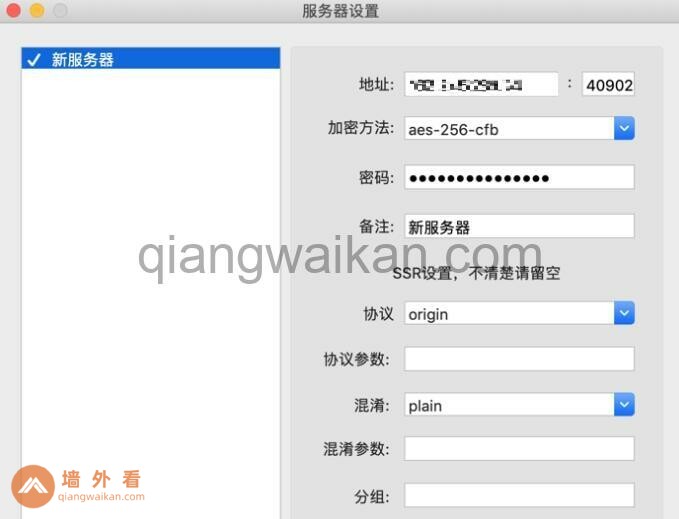
安装好之后,打开Shadowsocks客户端,点击新服务器->服务器设置,就来到了配置页面,有些是可选项,必填的配置有:
- IP和端口:这是你服务器的IP,以及Shadowsocks服务端运行的端口以及配置的密码。
- 加密方法:加密方法(cipher)有很多,与服务器配置的一致即可。
- 协议:同样协议(protocol)与服务器配置需要一致。
- 混淆:混淆(obfs)用于伪装流量,防止流量指纹被识别。
以上即是ShadowsocksX-NG的配置过程,通常情况下安装好之后,启动连接即可科学上网。但是,如果你是第一次配置,那么多半不会如此顺畅,如果遇到Mac安装好shadowsocksx-ng无法翻墙,可能以下原因:
本文不是那种长期不维护的文章,我们在2026年04月12号对关键内容重新校对了一遍,保证阅读体验更好。
- 配置错误:虽然看似简单,但其实80%以上无法连接的问题,都是由于客户端配置与服务器不同步导致的,认真仔细检查一遍,如果是因为这步错了,那么你可能需要绕很多弯路。
- IP被墙:即便是你新购买的VPS,也需要排查此原因,很多VPS服务商可能会将其他被墙的IP在卖给你,自己动手Ping以下或者检查该IP国外TCP连接是否通畅。
为什么很多Mac用户需要翻墙访问海外网站
为什么很多 Mac 用户那么执着要翻墙访问海外网站?🤔 这个问题其实和「用什么电脑」关系不大,更像是「你想把电脑用到什么程度」。但在中国用户群体里,Mac 用户确实有一大批是刚需科学上网的那类人。
首先,很多人买 Mac 本身就是出于生产力和专业需求。比如开发者要用 GitHub、Stack Overflow、Docker Hub、Homebrew 源、各类开源项目官网;设计师要上 Dribbble、Behance、Pinterest;做新媒体和内容运营的要看 YouTube、X(Twitter)、Instagram、Reddit 上最新的内容趋势。这些东西如果不翻墙,基本处于「打不开 or 打得像拨号上网」的状态。你买了台几千上万块的 MacBook Pro,却连 GitHub 都上不去,体验非常割裂。
其次,Mac 用户里对「学习新东西」有强需求的也不少。很多人会去 Udemy、Coursera、edX、MIT OCW 看课程,去 Google Scholar 查论文,去 Medium、Hacker News 看技术讨论。国内虽然也有不少知识平台,但内容深度和更新速度经常比海外慢半拍,尤其是细分技术领域。于是 VPN、代理、科学上网工具,就成了打开这些海外网站的「入场券」。
还有一个原因是:生态差异。macOS 上很多工具、插件、应用都是直接对接海外服务的。比如同步工具连的是 Google Drive、Dropbox;笔记软件连的是 Notion、Evernote 国际版;密码管理用 1Password、Bitwarden;甚至有不少人用 iCloud 备份 + 外网加速来提升稳定性。如果不翻墙,这些工具要么不好用,要么体验大打折扣,Mac 的优势也就打了折。
再说一个现实点的:信息获取的自由度。不少 Mac 用户本来就更在意隐私、安全和信息多样性,所以会想通过 VPN 或代理去看不同视角的新闻、科技博客、独立媒体,而不是只停留在少数几个国内平台的推荐算法里。翻墙对他们来说,不是为了「猎奇」,而是为了把信息池从一个水塘扩展到整个互联网。
当然,也不是说 Windows 用户就不翻墙,只是相对来说,很多人用 Windows 只是打游戏、办公、刷视频,国内环境已经够用。而 Mac 用户在购买成本和使用场景上,更容易进入那种「我既然都用上 Mac 了,就必须把它的潜力榨干」的状态,于是自然会走到科学上网这一步。
最后,翻墙这件事在很多人眼里,其实已经从一个「技术操作」变成了日常基础设施:像连 Wi-Fi 一样自然。对于一部分中国 Mac 用户来说,不翻墙的 Mac,只是一台被阉割的生产力工具,而不是他们真正想要的「通向外面世界的工作台」。🌍
Mac翻墙常见工具有哪些:VPN、代理与客户端
如果你是在中国用 Mac 上网,想要稳定、相对安全地翻墙,大致会接触到三类工具:传统 VPN、各类代理(SSR/V2Ray/Clash 等)以及图形化客户端。很多新手一开始只知道 “VPN”,但在实际使用中会慢慢发现,所谓的“翻墙软件”往往是这几种技术的组合,甚至只是把代理协议封装成了一个看起来像 VPN 的客户端而已。
先说最直观的:VPN 工具。在 Mac 上,最基础的是系统自带的 VPN 支持,比如 L2TP、IPSec、IKEv2,可以直接在「系统设置 – 网络」里配置,不过能在国内长期稳定使用的公共节点几乎没有,更多是公司内网在用。真正常见的是一些商业 VPN 服务,它们会提供自己的 Mac 客户端,一键连接,看起来很傻瓜式。不过在国内环境下,这类传统 VPN 协议容易被识别和 QoS,稳定性和速度经常翻车,而且有的国外大牌 VPN 官网本身就打不开,需要先解决“第一次翻墙”的问题才能下载,非常魔幻。很多人用过一圈后会发现:还是那种基于 Shadowsocks / V2Ray / Trojan 的“机场 + 客户端”模式更适合中国用户。
于是就到了第二类:代理工具。从技术路线来说,Mac 翻墙的主力已经基本从纯 VPN 转向 Shadowsocks(SS)、ShadowsocksR(SSR)、V2Ray、Trojan、Hysteria 等协议。这些协议的共同点是:更易混淆、更难被简单特征识别,而且机场可以在服务端灵活配置,比如 WS + TLS、gRPC、Reality、CDN 中转之类。对普通用户来说,只需要从机场后台复制一串订阅链接,然后在本地客户端导入就能用。这里要提醒一点:别把“代理”和“VPN”当成完全对立的东西,很多所谓“Mac VPN 客户端”,底层其实就是走的这些代理协议,只是帮你自动配置了系统代理,让你感觉像是在用 VPN 而已。日常使用时,浏览器、Spotify、Steam、Git、终端命令行是否走代理,也往往是通过这些工具来精细控制的。
第三类就是真正解决“用户体验问题”的:图形化翻墙客户端。在 Mac 圈里讨论最多的大概是 Clash 系列(ClashX、Clash Verge、Clash for Windows 的 Mac 版)、Surge、QuantumultX(偏 iOS)、V2RayN 的替代款 之类。以 ClashX 为例,你只要在菜单栏图标里导入机场订阅,它就能自动创建系统代理、设置规则分流(比如国内直连、常见国外网站走代理、局域网直连),甚至还能查看每个节点的延迟、实时流量。Surge 则是 Mac 高级玩家爱用的“全能网络工具”,规则极其强大,可以对不同 App、不同域名做非常细的策略分流,不过它是付费软件,而且配置曲线略陡,新人一上来容易被劝退。相对而言,各类基于 Clash 内核的客户端更适合大多数人,界面友好,教程多,出了问题搜索“Mac Clash 无法联网”“Clash 规则怎么写”基本都能搜到方案。😄
最后补充两点实用注意事项:其一,隐私与合规风险永远是前置条件,别把 VPN / 代理当成“无敌护身符”,在中国用任何翻墙工具,都要心里有数;其二,工具本身只是一部分,选靠谱的机场 / 服务器提供商同样关键,不然再强的客户端也只是个好看的壳。整体上,如果你是 Mac 用户,想要长期、可维护地翻墙,现实路径往往是:找一家口碑还行的机场 → 用 ClashX / Surge 之类客户端导入订阅 → 结合规则分流和系统代理,让整个 macOS 的网络环境变得更“聪明”,而不是只追求“能上就行”。
Mac翻墙和Windows翻墙有什么区别
如果只看“能不能翻出去”,Mac翻墙和Windows翻墙其实差别没那么大:协议一样、线路一样,最终都是连到同一台 VPN 或者代理服务器。但真正在国内长期“科学上网”的人,大多都会发现:同一条线路,Mac 上用得明显更省心一点,而 Windows 则更多是“可定制、可折腾,但坑也多”。下面从几个常见维度聊聊区别 👇
先说客户端软件生态。Windows 胜在一个“全”字:各种协议一应俱全,OpenVPN、WireGuard、IPSec、SSR、V2Ray、Trojan、Clash for Windows、NekoRay、SagerNet 之类,官方客户端、第三方客户端一大堆,教程也多,连小众协议和冷门加密方式都能找到对应方案。缺点也很明显:版本乱、汉化乱、配置乱,新手经常被一堆 config.json、订阅转换、TUN/TAP 模式搞到头大。
Mac 的工具整体没有 Windows 那么“百花齐放”,但主流协议基本都覆盖:比如 ClashX / Clash Verge / Qv2ray / V2RayU、Outline、官方的 Shadowsocks / Trojan / WireGuard 客户端等。整体 UI 更统一,交互更顺滑,而且系统本身网络栈比较稳定,不需要乱装驱动,出问题的概率相对小一些。
第二个维度是系统层面的兼容和干扰。Windows 上为了翻墙,经常要装各种虚拟网卡驱动(TAP/TUN),有的还要配合防火墙规则、路由表修改。遇上国内预装的“安全软件”或者公司管控系统,极容易出现:
本文在2026年04月12号进行了更新,对比旧版本有一定调整。
- VPN 能连上,但浏览器打不开外网
- 局域网打印机/共享盘突然失效
- 某些网银、网盘、游戏被误判为异常网络环境
这些问题排查起来很费时间。Mac 这边,系统原生支持 VPN 配置(L2TP、IKEv2 等),很多客户端直接用系统的 Network Extension 框架做 TUN 模式,整体更干净,没有那么多“驱动冲突”和国产安全软件的骚扰,稳定性在翻墙场景下普遍略胜一筹。
第三点是日常体验。Windows 用户因为软件多,容易进入“协议焦虑”和“节点焦虑”:SSR、V2Ray、Trojan、Hysteria2、Reality……不停折腾,结果时间都浪费在测速和换客户端上。Mac 用户一般工具选型比较收敛,常见就是一个 Clash 系 + 一个备用客户端,把规则配置好(比如绕过局域网和大陆地址,国外全走代理),然后就安静用几年。再加上很多开发者、设计师用 Mac,本身就依赖 GitHub、Figma、Google、Stack Overflow,对网络质量比较敏感,所以付费机场+高质量客户端的组合,在 macOS 社区口碑更好。同样是翻墙,Mac 用户更常追求“稳定工作环境”,Windows 用户则更容易走向“极限性价比和极限折腾”。
安全层面差异也不小。Windows 生态里存在大量“修改版客户端”“绿色版 VPN 工具”,来源不明,还经常被打包进各种“集成浏览器”“免费加速器”,隐私和安全风险明显更大;而 Mac 上因为系统门槛和签名机制,加上用户普遍更愿意为软件付费,装到特别离谱的“流氓翻墙软件”的概率相对更低。但无论 Mac 还是 Windows,只要是在中国大陆环境下翻墙,核心安全点还是在“你连的那台服务器”和“你信任谁帮你转发流量”,而不是在于电脑系统本身。
最后再说一句现实问题:翻墙在中国大陆是高度敏感行为,普通用户在法律和政策上确实存在风险。无论你用的是 Mac 还是 Windows,选择 VPN、机场、代理工具的时候,都要自己对合规和隐私负责,别被各种“永久免费 VPN”“一键翻墙神器”忽悠。从纯体验角度讲,如果你已经在用 Mac,配一个靠谱的付费服务 + 主流客户端,长期开翻墙办公,会明显比在 Windows 上东拼西凑软件要省心;而如果你是重度折腾党、爱研究各种协议和规则,Windows 又会是更大的“试验田”。
Mac翻墙访问Google和YouTube体验如何
在 Mac 上用 VPN 翻墙访问 Google 和 YouTube,只要线路和客户端选得不差,整体体验是非常丝滑的,甚至很多时候会有一种“这才是电脑该有的样子”的错觉 😂。但从搭建、稳定性到日常使用,还有不少细节,挺适合展开聊聊。
先说设备层面。Mac 本身在网络连接和协议兼容上就比较稳定,不像有些安卓机或者路由器要东调西配。主流翻墙工具(VPN、Clash、Shadowrocket 的 Mac 替代品、V2Ray 客户端)基本都有 macOS 版本,安装就是拖进「应用程序」,然后在菜单栏一键开启代理。系统级代理的好处是:Safari、Chrome、Edge,甚至终端里的 Homebrew、Git,都能直接走代理,不需要像 Windows 那样到处勾代理选项,这一点对懒人和新手来说非常友好。
再讲访问 Google 的体验。连上比较好的 VPN 节点之后,Google 搜索是最能体现“信息差”的地方。中文搜索遇到问题的时候,经常一整页都是广告和营销号,把同样的VPN丢进 Google,再加上英文VPN组合,能搜到的技术文章、官方文档、Stack Overflow、Reddit 讨论,质量直接上了一个维度。尤其是做编程、设计、学术的用户,在 Mac 上一边开 VS Code / Xcode,一边 Google 搜错误信息,感觉把电脑“解锁”了。再配合 Gmail、Google Drive、Google Docs、Google Scholar 这些服务,工作流会顺畅很多,只要 VPN 稳定,体验很接近在国外本地网络使用。
YouTube 的体验就更明显了。先不说内容本身,光是用 MacBook 的屏幕 + 外接显示器看 4K/8K 视频,配合 Safari 或 Chrome,YouTube 的自适应码率和缓存优化做得非常好。翻墙线路如果支持解锁 YouTube Premium 区域、速度能稳定在 20Mbps 以上,基本 4K 无压力,进度条拖拽也很顺滑。大量高质量的技术频道、UP 主 vlog、英语学习、纪录片、评测视频,都是国内平台找不到或被删减过的版本。很多人翻墙之后,知识获取和娱乐消费的重心会自然转移到 YouTube,甚至会把 B 站当成“备胎”。
当然实际体验高度依赖几个VPN:节点质量、协议类型、运营商线路。同样是“VPN 翻墙”,便宜或公共节点大多存在晚高峰卡顿、连不上 Google、YouTube 自动降到 480P 的情况;而稍微靠谱的付费服务,可能提供多条 IPLC、IEPL、专线中转,配合 Clash for Windows / ClashX / V2RayU 之类的客户端,可以做到白天 Google 秒开,YouTube 长时间 1080P/4K 稳定播放。部分运营商(比如移动)对某些端口或协议的 QoS 和干扰也比较明显,这时候 换协议(如从 OpenVPN 换到 WireGuard、Reality)、换节点国家(美国/日本/新加坡),往往能立刻改善体验。
还有几个细节值得一提:
- 分流规则(PAC / Rule Mode) 很重要,Mac 上建议用规则模式,让 Google、YouTube、Twitter、GitHub 等走代理,国内网站直连,这样既省流量,也能减少延迟。
- 选客户端时,注意兼容 Apple Silicon(M 系列芯片)版本,不然可能会有耗电、发热问题。
- 如果经常需要手机、iPad 一起翻墙,可以考虑在 Mac 上开局域网代理,把 Mac 当“软路由”用。
最后还是要提醒一句:翻墙在国内存在法律和合规风险,请务必了解相关政策,只在合理、合规、低调的前提下使用。纯从体验角度讲,Mac + 稳定 VPN 下的 Google 和 YouTube,就是把你从一个“被筛选的互联网”里解放出来,看到的是一个信息几乎不设门槛的世界,这种落差感,基本每个第一次科学上网的 Mac 用户都会有。
Mac翻墙看Netflix和海外视频是否流畅
Mac上翻墙看 Netflix 和海外视频能不能流畅,取决于「线路」>「节点质量」>「你的网络环境」>「设备设置」,跟“是不是 Mac”本身关系反而没那么大。只不过很多中国用户用的是 MacBook + Wi‑Fi,再叠加 VPN 这一层,中间任何一个环节拉垮,都会直接体现在“卡顿、糊成马赛克、疯狂转圈圈”上。😅
先拆开讲一下体验差异。大部分人刚买了一个号称“全局加速、流媒体解锁”的 VPN,兴冲冲在 Mac 上装好客户端,连上美国节点,打开 Netflix,结果一看:不是打不开、就是 480p 糊得一批,更别说什么 4K HDR 了。这时候很多人会下意识怀疑“是不是 Mac 不适配”“是不是播放器有问题”,但真相往往是——你连的那个节点,本身就不适合用来看流媒体。
影响流畅度的第一关键:线路类型。在国内环境下,常见的翻墙方式有几类:
- 传统商用 VPN(OpenVPN、IKEv2 那一挂)
- 各种「机场」提供的代理(Shadowsocks、V2Ray、Trojan、Hysteria 等)
- 自建 VPS + 手动搭梯子
从实际体验来看,现在能稳定看 Netflix 的,大多是靠谱机场 + 优质 IPLC / IEPL / 专线 或者 高级中转,而廉价的“十几块钱全网无限流量”大概率只能应付刷刷推特、看看 YouTube 1080p,遇到 Netflix 高峰期就开始掉速。特别是晚高峰(20:00–23:00),带宽一挤爆,Mac 再强也没用。
第二层是节点和解锁情况。Netflix 对 IP 的识别非常严格,很多 VPN 虽然“能连出去”,但IP 被标记为代理 / 数据中心,结果就是:
- 只能看“全球公版片库”,没有当地独占内容
- 频繁出现“您正在使用解锁服务”的提示
- 播放一会儿被强制下线
因此国内用户如果目标就是“解锁 Netflix 当地片库 + 流畅播放”,在选翻墙工具时要特别看两点:
本文相关内容更新到了2026年04月12号,如果你是拿来参考当前情况,这一部分是可以优先看的。
- 是否明确写了「流媒体解锁 / 奈飞解锁 / Netflix 解锁」
- 是否支持多地区(美区、日区、港区等)切换,节点有没有被大量滥用
然后才轮到第三部分:你自己的网络环境。不少人家里宽带是 100M 或者 300M,看 B 站和国内平台完全没问题,一翻墙就开始怀疑人生。原因很简单:
- 国内到海外,本来就有跨境带宽和运营商绕路的问题
- VPN 再封一层加密,有损耗
- 家里 Wi‑Fi 信号一般、2.4G 频段拥挤,再砍一刀
所以如果你用的是 MacBook,想要 Netflix 流畅到能看 4K,比较推荐的姿势是:
- 能网线就网线,至少用 5G Wi‑Fi,离路由器近一点
- 尽量选晚高峰以外的时间测试速度
- 用 Netflix 内置的「切换清晰度」或在播放时按下
Ctrl + Option + Shift + D(旧版)看一下实际码率和分辨率
至于很多人关心的“VPN 协议和 Mac 适配”,这里简单说下:
- macOS 原生支持 IKEv2、L2TP 等,但这些协议在国内已经被严重针对,常年要么连不上,要么掉线频繁
- 现在更主流的是各家带自己客户端的代理协议,Mac 客户端体验参差不齐,有的做得像原生软件,有的就是 Electron 套壳,偶尔会遇到 DNS 泄漏、睡眠唤醒后断流等问题
解决办法也很简单:
- 把系统的「代理」交给客户端自动接管,不要自己又手动改一堆网络设置
- 确认 DNS 没被强行重定向(有条件的可以在 Mac 上自定义 DNS,比如 1.1.1.1 / 8.8.8.8,再配合 VPN 的分流)
- 分应用代理:看 Netflix 的时候只让流媒体、浏览器走代理,其它本地应用走直连,能一定程度减轻拥堵
综合下来,如果你是中国用户,打算在 Mac 上稳定、流畅地翻墙看 Netflix 和海外视频,可以归纳为一句话:钱花在“好线路 + 好机场”上,比纠结“哪款 VPN 更适配 Mac”更有价值。只要节点质量过关、解锁完整、网络环境别太拉垮,Mac 这台机器本身反而是最省心的一环。
Mac翻墙常见连接失败问题及解决方法
在 Mac 上翻墙,连接失败真的是太常见了,尤其是在国内网络环境下,很多人一遇到“无法连接服务器”就以为是 VPN 软件挂了,但其实问题大多出在本机设置、网络环境或者节点本身。下面系统梳理一下 Mac 翻墙时几类典型的连接失败场景,以及比较靠谱的排查思路和解决方法,尽量用通俗的方式讲清楚,方便你自己动手排雷 🔍。
首先要区分几种常见情况:
1)客户端完全连不上——比如 Clash / V2Ray / Shadowsocks / Surge 一直转圈,显示“connecting”;
2)客户端显示已连接,但外网上不去——Google 打不开,推特刷不出,YouTube 卡在加载;
3)有的网络能翻,有的不能——在家 Wi‑Fi 可以,公司、学校或某些公共 Wi‑Fi 下就彻底连不上。
一、确认基础网络没问题
别笑,这一步真有用。很多人是本地网络就不稳定:
- 先关掉所有代理,打开 Safari 或 Chrome,访问几个国内网站(比如百度、知乎、B 站),如果这些都打不开,说明是运营商或路由器问题,而不是 VPN。
- 如果是用 Wi‑Fi,尝试切到手机热点测试;如果热点能翻墙,八成是你家/公司路由器或者局域网做了限制。
二、检查 DNS 和系统代理设置
在国内翻墙,DNS 污染和 系统代理冲突 是极其常见的问题:
- 建议在 Mac 的「系统设置 → 网络 → Wi‑Fi → 详情 → DNS」里,手动设置成
1.1.1.1或8.8.8.8,有些时候就能立刻恢复访问。 - 如果你同时安装了多个代理软件(比如 ClashX + Surge + 机场自己的 App),很容易出现端口冲突或系统代理被别的应用覆盖。做法:
- 只保留一个在运行,其它全部退出;
- 在代理软件里关闭再重新开启「系统代理」或「Pac 模式」,让它重新写入设置。
三、节点本身被墙或失效
很多“连接失败”其实是 机场节点挂了,尤其是便宜机场或公共免费节点:
- 尝试切换不同地区的节点:香港 → 日本 → 新加坡 → 美国,常常会发现有的全挂,有的还能用。
- 优先选择支持 SSR / V2Ray / Trojan / Reality 等较新协议的节点,传统老旧的 Shadowsocks 很容易被精准识别。
- 如果你发现所有节点 ping 延迟都变成
timeout,那大概就是 机场被大规模封锁,只能联系机场客服或换服务商。
四、深入一点:端口、加密和传输协议
对于稍微进阶一点的用户,如果你自己搭建了 VPS 或使用手动导入的配置,重点检查几项:
- 端口是否被封:常见的 443/8443 以外端口,在国内线路上被 QOS 或直接丢弃的概率更高,可以尝试改为 443、2053 等冷门端口。
- 加密方式和传输协议:V2Ray / Xray 建议使用
vmess+tls或vless+tls+ws,再配合 CDN;Trojan 依赖 TLS 证书,证书过期也会导致连接失败。 - 尽量避免明文直连,没套 TLS 的 vmess / shadowsocks 极其容易被墙识别。
五、系统级冲突和安全软件
部分用户在 Mac 上装了国产安全软件或流量监控工具(比如某些“网盘加速”、“游戏加速器”),这些软件可能会:
- 劫持系统代理,篡改证书;
- 开启所谓“防 DNS 污染”“安全上网”,实际是强制 HTTP/HTTPS 过滤。
解决思路就是: - 逐个退出或卸载可疑软件;
- 在「系统设置 → 网络 → 代理」里检查有没有残留的 HTTP/HTTPS/SOCKS 代理,全部清空后再由 VPN 客户端重新设置。
六、关于运营商和时间段的影响
国内运营商在部分时间段会 加大封锁力度,特别是节假日、敏感时期的晚高峰:
- 同一条线路早上能连,晚上突然全红,这往往不是你的设备问题,而是 GFW 动态策略调整;
- 这种情况下,尽量选择 走 CDN 的节点、流量混淆(TLS 伪装成正常网站),以及多备几家不同线路的机场,别把“命脉”押在一条线路上。
Mac 翻墙连接失败,大致就三条主线去排查:
- 本机和网络环境——DNS、系统代理、多客户端冲突、Wi‑Fi/路由器问题;
- 节点和机场本身——节点被封、线路劣化、协议太旧;
- 更底层的限制——运营商/时间段影响、端口封锁、GFW 策略变化。
按这个顺序一步步排查,大多数“连不上”“老是掉线”的问题都能自己搞定。如果你经常需要稳定科学上网,建议:
- 备两家以上靠谱机场 + 至少一种自建方案;
- 定期更新客户端(Clash Verge / V2RayN 的 Mac 版本等);
- 适当学习一点基础协议和配置概念,在国内用 VPN,本质上就是一场长期对抗战,只会点连接按钮很难长期稳定 😅。
Mac翻墙速度慢的原因与优化技巧
很多人问我:为什么同样是翻墙,在 iPhone 上还挺顺的,一到 Mac 上速度就慢得想砸电脑?其实问题往往不在“Mac 不行”,而是在网络环境 + VPN 协议 + 系统设置这三者的组合上出了问题。下面按实际使用场景聊聊,尽量用人话说清楚 😅
首先,中国用户最大的背景变量就是运营商和网络环境。你在家用的是电信宽带,单位里是联通,宿舍可能是校园网,这几种对 VPN 的“态度”完全不一样。有的 ISP 会对常见 VPN 协议做 QoS 限速或干脆干扰连接,导致你在 Mac 上测速明明 200M,本地下载飞快,一走 VPN 就只剩几十 K。这个时候很多人只盯着“翻墙软件速度慢”,却忘了先对比下:同一条线路,在手机热点、公司 Wi‑Fi 下是不是表现不同。建议先用 Mac 连接手机开热点测速,能跑满的话,问题就很可能是家里路由器或宽带侧的深度包检测和限速。
其次是协议选择和客户端实现的问题。很多人 Mac 上还在用老掉牙的 PPTP/L2TP、IKEv2,甚至某些“全自动一键翻墙”工具默认走的是速度慢、抗干扰差的协议。建议优先考虑支持 WireGuard、Trojan、VLESS、Shadowsocks 等协议的客户端,Mac 上比较常见的有基于 Clash 的、Outline、以及各家 VPN 官方客户端。同一节点在不同协议下速度可以差出一倍以上,这不是错觉。另外,Mac 上的 VPN 客户端有的做了全局代理,有的默认规则模式(PAC/分流),如果你一上来就开全局,把所有国内流量也走翻墙通道,带宽自然被白白占用,延迟和抖动都会放大。
本文在2026年04月12号补充了一些之前没有提到的细节,整体内容会更全面一点。
再来说说大家常忽略的一个点:DNS 与系统代理设置。很多人反馈“Google 打得开但很慢,YouTube 卡得要命”,一查发现 DNS 还在用运营商默认的,或者被劫持到奇怪的解析。建议在 Mac 的网络设置里手动指定 DNS,比如 1.1.1.1、8.8.8.8,或者直接用 VPN 客户端内置的远程 DNS。再就是别在系统偏好设置里又设一层 HTTP 代理、又开浏览器插件、又开 VPN 客户端,这种多重代理链只会平添握手延迟和路由混乱。一般用 Clash 这类工具时,只需要保持系统网络为“自动”,让客户端接管代理就够了。
还有一个很现实的问题:节点质量。市面上很多“便宜机场”“共享账号”在晚高峰直接挤爆,Mac 上因为你开着更多后台同步(iCloud、Dropbox、OneDrive、Steam 更新等),看起来就更加卡。做法很简单:
- 尽量选择冷门地区节点(比如新加坡、香港冷门线路、日韩),不要只盯着美国 LA 一个地方;
- 看延迟不够,要看丢包率和带宽波动,一些客户端有内置测速;
- 固定时间段换节点测试,别迷信“自动智能分配节点”。
针对 Mac 本身,也有几条实用的优化技巧:
- 在“网络”里给当前 Wi‑Fi 设置服务顺序,把正在用的网络服务排在最上面,避免多网口冲突。
- 在“节能”或“电池”里关掉一些激进的省电策略,高负载加密解密时,弱功耗模式会明显拖慢 VPN 性能。
- 关闭不必要的实时同步软件(云盘、网盘、自动备份),翻墙看视频或开会时尤其明显。
- 如果在公司/校园网,确认没有被上级网关强制透明代理或安全软件拦截,很多“诡异的卡顿”就是被安全审计设备半拦不拦造成的。
最后给个大致排查顺序,减少瞎折腾:
- 换到手机热点试一次 —— 判断是不是宽带/路由器问题;
- 在同一网络下,手机和 Mac 同用一个节点测速 —— 判断是不是客户端/协议问题;
- 切换 DNS、关掉浏览器插件和系统代理 —— 排除软件冲突;
- 高峰期多换几条节点/线路,优先选近距离、低延迟、低丢包;
- 仍然很慢,再考虑更换服务商或让专业朋友帮你抓包看看实际路由。
做到这些,Mac 翻墙速度至少能从“能用”提升到“基本顺畅”,再往上就是节点和钱堆出来的体验了 😉
Mac翻墙适合用哪些VPN协议
如果你是 mac 用户,又身在国内,需要稳定、相对安全地“科学上网”,那“选对 VPN 协议”其实比“选哪个牌子的 VPN”还重要。很多人只知道 OpenVPN、WireGuard 这些名字,但不知道在中国的网络环境下,它们的表现和适用场景差别非常大。下面从实际体验出发,说说目前在 macOS 上比较推荐的几类协议,以及各自的优劣势和适用场景。
1. OpenVPN(配合混淆/自定义端口)——老牌、可靠,但需要“伪装”
OpenVPN 是老牌协议,跨平台支持好,mac 上可以用 Tunnelblick、Viscosity 或者很多 VPN 客户端自带的 OpenVPN 模式。优点是:
- 开源、安全性成熟,资料多,踩坑成本低
- 支持 TCP / UDP、多端口选择
但在国内直接裸跑 OpenVPN(尤其是默认 1194 端口、无混淆)被识别和干扰的概率很高,经常出现能连上但完全跑不动的情况。所以如果你一定要用 OpenVPN:
- 建议服务器侧开启 obfs / tls-crypt / XOR 混淆 等
- 尽量避免默认端口,改用 443、80 之类更“正常”的端口做掩护
- UDP 不稳的时候,可以尝试 OpenVPN over TCP 提升连通性(代价是延迟略高)
2. WireGuard —— 速度快,但“太干净”容易被盯上 ⚡️
WireGuard 是这两年很火的新协议,mac 上直接用官方 WireGuard 客户端或者一些 VPN 的 WireGuard 模式即可。优点非常突出:
- 协议简单,性能好,延迟低、带宽利用率高
- 配置一旦搞定,基本很省心
问题在于,WireGuard 的流量特征太好识别,在中国直连环境下,有些地区、运营商对纯 WireGuard 有明显干扰,表现为:有时候非常丝滑,有时候直接连不上。所以更靠谱的做法是:
- 用带 混淆/伪装 的 WireGuard(有些商家会自己套一层)
- 遇到节假日或敏感时期不稳定时,备一个其他协议兜底
3. Shadowsocks / V2Ray / Trojan 这类“代理协议”
严格来说,它们不是传统意义上的“VPN 协议”,更接近“加密代理 + 传输层协议组合”,但在 mac 翻墙场景里非常主流:
- Shadowsocks(SS):轻量、简单,配合 AEAD 加密和简单混淆,对付一般防火墙还挺够用
- V2Ray / Xray:支持 VMess / VLESS / Trojan / Hysteria / Reality 等一堆传输协议和伪装方式,是目前国内社区最活跃的一支
- Trojan:走的是伪装成 HTTPS 的思路,本质上就是“长得很像正常网站流量”的代理
在 macOS 上,这类协议一般通过 Clash、Surge、Shadowrocket(iOS)、Quantumult X(iOS) 等来用,优势是:
- 可以做 分流规则(国内走直连,国外走代理),体验比传统 VPN 更精细
- 支持多种传输,比如 WS + TLS、gRPC + TLS、H2、Reality 等,方便根据封锁情况灵活切换
4. 新一代协议:Hysteria / Reality 等
如果你在上海、广州、校园网等“高压地区”长期被干扰,建议重点关注:
- Hysteria(v2):基于 QUIC,抗丢包、穿透能力强,适合高延迟网络和被限速的环境
- Reality(VLESS + Reality):通过模拟真实网站握手,伪装得更像正常流量,目前被认为是对 GFW 比较友好的一套组合
这些一般都属于 V2Ray / Xray 生态,在 mac 上通过支持这些协议的客户端配置,一旦搭好,稳定性和隐蔽性往往比“传统 VPN”更强。
在2026年04月12号更新时,我们对一些容易忽略的细节做了优化处理。
5. 具体怎么选?给几个实用建议
- 如果你是完全小白,只想一键连上:
- 选支持 WireGuard + OpenVPN + 自研混淆 的付费 VPN,客户端要有原生 mac 版本
- 碰到连不上时,优先从 自家“推荐协议 / 混淆模式” 里切换
- 如果你愿意折腾,懂一点配置:
- 首选 V2Ray/Xray + Reality/Hysteria,用 Clash for Windows(mac 也有)或 Clash Verge 之类客户端
- 备用一个 Trojan / WS+TLS 节点,防止某一种方案被重点打击
- 不要迷信“某个协议绝对不被封”
- 在中国,任何协议都可能在特定时间、特定地区被限速或干扰
- 多协议 + 多线路备份 才是长期可用的关键
6. 安全与隐私的现实问题
再稳定的协议,如果服务商本身不靠谱,日志乱记、节点随便卖数据,你的隐私仍然是脆弱的。
- 优先考虑 透明度较高、有长期口碑 的服务
- 避免来路不明的“免费 VPN”“免费机场”,特别是要求安装奇怪 root 证书、后台常驻小程序的
在 mac 上,真正适合国内翻墙的“VPN 协议组合”往往是:传统 VPN(OpenVPN/WireGuard)+ 新一代代理协议(V2Ray/Trojan/Hysteria/Reality)。纯靠一个 OpenVPN 或一个 WireGuard 裸跑,早就不够用了。根据你所在地的网络环境,准备两到三套协议方案,平时用速度快的,节点挂了就切到伪装更强的,这才是 2026 年在中国相对稳妥的翻墙姿势。
Mac翻墙客户端应该如何选择
Mac 上选翻墙客户端,比“速度快不快”更重要的,其实是“稳不稳 + 安不安全 + 方不方便”。很多人一上来就问“哪个 VPN 最快?”但在国内这个环境下,你更应该先搞清楚:它抗不抗封?会不会乱记录你的隐私?用起来是否真的适合 Mac 这台主力设备?下面按几个关键点聊聊。
1. 协议和“抗封锁能力”是核心,不是 UI 漂不漂亮
Mac 上看起来 UI 很苹果风的 VPN 客户端很多,但协议老旧(比如只支持 PPTP、L2TP/IPSec 那种),在中国基本就是“送人头”。现在比较靠谱的是支持:
- WireGuard / Shadowsocks / V2Ray / Trojan 等现代协议
- 有“混淆”“伪装流量”的功能,可以伪装成 HTTPS 或常见 CDN 流量
- 支持多条线路自动切换,比如 IPLC、IEPL、Anycast、绕过 GFW 专线 等
国内网络环境的现实是:墙在不断升级,你的翻墙工具也得能跟着迭代。所以选择时要看服务商是否有持续更新客户端、调整节点的记录,而不是只看首页吹嘘“全网最快”。
2. Mac 适配度:别忽略系统版本和芯片架构
很多人从 Windows 迁移到 Mac,发现某些翻墙软件只能在 Intel 版上跑,到了 Apple Silicon(M1/M2/M3) 上就各种兼容问题。选择前最好确认:
- 是否有 原生 ARM 版客户端,而不是靠 Rosetta 2 兼容
- 是否支持 最新 macOS 版本(比如 Sonoma,未来的系统也要看它更新积极不积极)
- 是否支持全局代理 / PAC 模式 / 分应用代理(有的客户端甚至能做到单独给 Chrome、ClashX、Surge 这种再细分)
对 Mac 用户来说,一个优秀的客户端,应该是:安装简单、配置直观、不和系统网络设置打架,而不是每次连个 VPN 都要进“网络偏好设置”手动切来切去。
3. 安全与隐私:别用来路不明的“免费 VPN”
很多人会被“永久免费翻墙”“无流量限制”这类VPN吸引,但在墙内使用 VPN,安全成本很高:
- 免费 VPN 很可能会 记录你的全部流量日志,甚至拿去变现
- 冷门、小众、没有公司信息的 VPN,出问题你都不知道找谁
- 有些所谓的 “破解版/共享账号” Mac 客户端,本身捆绑了恶意代码
比较基础的安全标准包括:
- 明确写“不记录日志(no-log policy)”并有第三方审计的加分
- 支持 Kill Switch(网络锁),VPN 掉线时自动切断联网,避免真实 IP 泄露
- 强制使用 AES-256 / ChaCha20 等主流加密算法
翻墙这件事,本质是在一个敏感环境中传输个人数据,不要把“买咖啡的钱”省到隐私安全上。☕️
4. 速度和节点:不迷信“一个日本节点打天下”
评估一个 Mac 翻墙客户端的速度,不是看“峰值跑到 300Mbps”这种截图,而是看它在你真实场景下表现如何:
- 看 YouTube 4K / Netflix / Disney+ 时是否稳定不卡、不会频繁重连
- 白天高峰期和晚上是否都能保持可用
- 是否有足够多的 国内出口 / 海外落地节点,支持多国家选择(美、日、新加坡、香港、台湾、欧区等)
另外,Netflix 解锁、ChatGPT、Midjourney 等需求,对 IP 质量要求不一样。有的 VPN 只是能出国;有的会专门标注“解锁流媒体”“解锁 OpenAI”,这个区别很关键。
5. 使用体验:客户端生态和自动化能力
Mac 用户一般都比较追求“顺手”和“自动化”。可以重点关注:
- 是否有 菜单栏图标,一键切换节点、查看延迟
- 是否支持 开机自启、自动连接、按 Wi-Fi 切换策略
- 能否和 ClashX、Surge、QuantumultX 等工具配合(导出订阅链接、规则分流)
- 是否支持 iOS / Android / Windows / 路由器,多设备共用一个账号
尤其是你如果还要给 iPhone、iPad 配置翻墙,选择一个生态统一的服务商会减小很多折腾成本。
6. 最后:别迷信“别人用得好,我就一定适合”
网络环境本身就有运营商差异(电信、联通、移动)、地区差异(北上广 vs 三线城市)。知乎 / Telegram 上某个 VPN 被吹爆,不代表在你家宽带就一定稳定。靠谱的做法是:
本文在2026年04月12号对信息做了统一更新,整体内容更加一致。
- 找那种支持 短期套餐 / 试用 / 不满意退款 的服务
- 在自己日常使用的时段(上班时间+晚上)多测几天
- 观察:连不上时客服响应速度如何,有没有及时换线路
总之,在中国用 Mac 翻墙,选客户端 = 选服务商 + 选协议 + 选生态。安全、稳定、持续维护是第一位的,其次才是速度和花里胡哨的功能。能在未来一年里少折腾、少翻车的,才是对你来说“最好的 Mac 翻墙客户端”。
Mac翻墙节点和服务器应该怎么选
Mac上翻墙,节点和服务器怎么选,决定了你到底是“能用”、还是“好用”、还是“随时被封”。很多人只盯着“速度快不快”“便宜不便宜”,但在中国大陆这种网络环境下,更重要的是:抗封锁能力、稳定性、隐私保护和跨平台体验。
先讲节点位置。大部分人第一反应是“选离中国近的,比如日本、香港、新加坡”,这确实有道理——物理距离越近,延迟一般越低,看 YouTube、Netflix、刷推特、X、Instagram 体验会更顺滑。但如果你要上的是被严格区域限制的服务,比如美区 Netflix、ChatGPT、部分 AI 网站,那至少要有一两个美国节点备用,最好是西海岸(洛杉矶、旧金山),兼顾速度和可用性。欧洲节点一般更适合查资料、下东西,不一定适合日常流媒体。建议配置一个“近距离速率节点”+一个“远距离解锁节点”作为组合,而不是只盯着一个国家。
再说协议和加密。很多人只会问“你这个 VPN 是不是 OpenVPN?贵不贵?”,但在国内环境下,更重要的是有没有混淆、抗 DPI(深度包检测)手段。常见的有:Shadowsocks / V2Ray / Trojan / WireGuard + 混淆。对于 Mac 用户,图形客户端一般做得比较友好,比如有的 VPN 会提供专门的 macOS 客户端,一键切换节点、协议。这里有一点经验:能自动切换协议和端口、支持多种伪装方式的,比只给你一个固定端口的靠谱得多,封锁一来,后者往往直接凉凉。
再谈服务器质量。VPN不是“有多少国家”,而是带宽、同时在线人数和线路质量。很多便宜机场宣称“全球 30+ 国家节点”,但晚高峰全员挤一个 1Gbps 小水管,你的 Mac 再贵也白搭。选择时可以注意几个点:
- 有没有单独的冷门备用节点(比如冷门美区、小众欧洲机房)
- 是否支持IP 频繁更换或自动切换,减少被流媒体、AI 平台拉黑的概率
- 是否支持 IPv6 / 解锁 ChatGPT / 解锁 Netflix 等,按你需求来选
隐私和安全也别忽略。国内环境下,别用来路不明的“免费 VPN”“浏览器插件代理”,尤其是那种只靠广告赚钱的,流量抓包、注入脚本的风险都不小。尽量选:
- 有清晰隐私政策(不记录日志)
- 支持 自托管 / 开源客户端协议(如 WireGuard、V2Ray)
- 支持在 Mac 上手动导入配置,而不是只能用它家一个黑盒 App
针对 Mac 用户还有一个现实问题:和 iPhone / iPad 的协同。很多人是一个机场,一套配置,Mac、iOS 全家桶一起用。这时候你要看节点是否:
- 支持 多个设备同时在线(至少 3–5 台)
- 在 Apple 生态上有没有专门的 macOS / iOS 客户端,或者至少支持标准协议(IKEv2、WireGuard)方便你用系统自带 VPN 配置
最后再提醒两点:
- 别迷信测速截图。在国内网络环境下,测速能跑满带宽,不代表晚高峰看油管不卡,真正可靠的是你自己连着用几天、跑一跑 4K 视频和下载。
- 一定要准备备胎。哪怕是再稳定的 VPN / 机场,在大促、敏感时期也有被重点照顾的时候。建议至少准备两个不同线路、不同技术栈的服务,比如一个主力 V2Ray / Trojan 机场 + 一个 WireGuard / Shadowsocks 备用线路,这样 Mac 上切换只需要换个配置,不至于关键时刻“彻底断联”。
总之,Mac 翻墙不是看谁广告词吹得更狠,而是看:节点布局是否合理、协议是否抗封锁、服务器是否稳定、隐私是否可信、跨设备体验是否顺畅。这些都想明白,再去选服务商,你的翻墙体验会稳定很多。
Mac翻墙是否会影响系统网络设置
很多人在 Mac 上第一次装 VPN(不管是 ClashX、Quantumult X、Outline,还是各种机场 App)时,都会有个担心:“翻墙会不会把我系统网络设置搞乱?断网、连不上公司内网、Wi-Fi 变慢怎么办?” 这个问题其实很典型,尤其是在国内一边要科学上网,一边又得兼顾网盘、网课、网银、公司内网等“国内业务”的场景。🙂
先把结论放前面:正常使用正规 VPN / 代理工具,一般不会“永久性破坏”你的 macOS 系统网络设置,但确实会「临时改动」你的网络配置,包括代理、DNS、路由表等。如果配置不当,体验上就会表现为:有的能上,有的上不了,或者国内网站变慢。
macOS 上常见的翻墙方式主要有两种:
- 系统级 VPN(IKEv2、L2TP、OpenVPN 等):
- 这类是直接在「系统设置 → 网络」里新建一个 VPN 配置,或者 App 自动帮你创建一个“VPN 接口”。
- 一旦连接,它会在路由表里加入一条“把所有流量先发到 VPN 通道”的规则,也可能修改 DNS(比如改成 1.1.1.1 或 8.8.8.8)。
- 如果是“全局模式”,国内外流量都走 VPN,结果是:有的公司内网或网银发现你是“境外 IP”,就开始抽风。
- 但断开 VPN 后,这些配置会被系统恢复,一般不会长期残留。出现问题多半是你自己手动改过 DNS / 代理却忘了改回去。
- 代理类工具(ClashX、Surge、Shadowrocket for Mac 等):
- 这类工具通常不会直接创建“VPN 接口”,而是通过设置系统代理 + tun 网卡的方式实现分流。
- 比如 ClashX 开启后,会在「网络 → Wi-Fi → 高级 → 代理」里自动勾选 HTTP / SOCKS 代理,并把地址设成 127.0.0.1、端口是它自己监听的端口。
- 还可能使用 TUN 模式,在系统里创建一个虚拟网卡,用来接管所有 IP 流量,再按规则分流。
- 一般退出软件/关闭代理后,会自动把这些设置改回去;但如果软件崩了、你强制关机,有时可能出现“代理勾选没取消”的情况,这时浏览器访问就会报错、无法上网。
那怎么判断自己是不是被“翻墙软件改乱配置”了?可以检查几项:
- 系统代理:
打开「系统设置 → 网络 → Wi-Fi → 详情 → 代理」,看 HTTP / HTTPS / SOCKS 有没有被勾选,服务器是不是 127.0.0.1,端口是不是某个奇怪数字。关掉所有勾选,看能不能恢复上网。 - DNS 设置:
在同一个界面里看 DNS,是“自动获取”还是被你手动改成 8.8.8.8 / 1.1.1.1 / 223.5.5.5 之类;如果你公司/校园网对 DNS 比较敏感,乱改可能会导致某些网站打不开。 - VPN 配置残留:
在「网络」里看看有没有一直显示“已连接”的 VPN 服务,你已经不用了却忘记关,它就会一直接管默认路由。
从安全性角度,翻墙本身不会“破坏系统”,但你要注意几点:
- 优先用口碑好、开源或有一定知名度的客户端,避免乱装来路不明的一键翻墙工具(尤其是那种号称“免配置、永久免费”的)。
- 尽量学会基本概念:系统代理、PAC、全局模式、绕过局域网和中国大陆这些词,多刷几篇教程,心里有数,就不容易被设置吓到。
- 做重要操作(网银、政务、考试系统)时,可以先关 VPN / 关闭代理,避免因为 IP 在境外被风控。
所以,更精确的说法是:Mac 翻墙会“临时调整”你的网络设置,用完退出/断开基本能恢复;真正让系统乱掉的,多半是配置不熟、工具质量差或误操作。 如果你希望做到“既能顺利科学上网,又不影响国内网站和公司内网”,比较推荐的方案是:
- 使用支持「规则分流 / 绕过大陆流量」的工具(如 ClashX + 合理的规则集);
- 国内业务选“直连”,国外站点才走代理,这样对系统网络环境的“负面影响”就会降到最低。
Mac翻墙是否适合长期使用
如果你是在国内用 Mac 翻墙,想问“适不适合长期使用”,那答案其实没那么简单,更多是个「成本 / 风险 / 体验」的综合权衡问题。Mac 本身非常适合做长期的科学上网终端,但“翻墙”这件事本身,并不适合作为一种完全无脑、长期稳定依赖的基础设施,尤其是在中国这种监管环境下。🙂
先说优点。Mac 的系统相对干净,网络协议栈稳定,又有比较完善的代理设置和证书管理机制,很多成熟的翻墙工具(比如各类 VPN 客户端、Clash、V2Ray、Outline 之类)在 macOS 上体验都比 Windows 更顺滑。长期开机、挂代理、自动连接、菜单栏一键切换节点,这些对 Mac 用户来说都算是「日常操作」。从使用体验看,在 Mac 上长期挂 VPN 或代理,访问 Google、YouTube、GitHub、ChatGPT、Stack Overflow 等海外网站,对程序员、设计师、跨国远程办公、留学申请党来说,基本是刚需级别的存在。
这次在2026年04月12号更新时,我们把一些遗漏的信息补上了,方便你一次性看全。
但问题在于:长期依赖翻墙=长期处在政策风险和技术博弈的前线。中国的网络环境是“不断调整”的:GFW 会定期升级检测规则,针对常见的 VPN 协议、IP 段、流量特征(特征检测、深度包检测 DPI) 做封锁和干扰。很多人都有类似经历:昨天还能用的节点,今天突然全线挂;某个知名的“机场”双十一搞促销,结果翻墙的都在挤同一个出口,速度慢得像拨号上网;甚至某些时期(例如重大会议、敏感时间点)直接大范围封禁。一旦你把工作、学习乃至生活的信息获取全部建立在“翻墙必需”之上,一旦断网,你可能会陷入完全失联的状态。
再说安全问题。翻墙工具本质上是在把你的全部网络流量交给一个中转节点,尤其是传统 VPN(L2TP、OpenVPN、IKEv2 等)或者一些来路不明的 “免费 VPN”。你也许能绕过 GFW,但同时把所有流量交给了一个你根本不了解的服务商。如果是付费“机场”,还要考虑以下几点:
- 节点是否长期稳定?会不会运营几个月就跑路?
- 是否存在 流量日志记录?会不会被滥用或泄露?
- 是否在客户端中夹带广告、后门、恶意代码?
- Mac 上安装的配置文件、根证书、描述文件是否安全?
从合规视角看,中国对未备案、未授权的 跨境 VPN 服务 一直是灰色地带甚至是红线,普通个人用户低调自用通常问题不大,但并不能保证没有风险。在网上常见的说法是:“别到处教别人怎么翻墙、别搞公开运营、别宣传政治内容,自用查资料问题不大”,但这只能算是「经验判断」,不是法律承诺。
所以,如果你问“Mac 翻墙适不适合长期使用”,可以拆成几个层面来理解:
- 作为技术手段:
- Mac 端长期挂代理是完全可行的,稳定性和体验都不错。
- 建议使用相对安全的方案,比如 Clash / ShadowSocks / V2Ray / WireGuard 等,优先选择口碑好、长期运营的服务商,避免“免费 VPN”。
- 作为生活 / 工作基础设施:
- 不建议把所有关键工作都建立在“必须翻墙才能运转”的前提上。
- 该有的本地备份要做,比如:本地镜像仓库、国内可访问的开发文档、离线资料。
- 能用 GitHub 镜像、国内镜像源 完成的事情,尽量提前做好冗余。
- 作为长期信息来源习惯:
- 长期翻墙很好的一点是:你的信息源不被局限,能看到更多维度的内容,接触到真正的国际学术、技术与行业信息。
- 但要有心理准备:连接偶尔不稳定、速度波动、节点失效,都是“常态”;你需要接受这个不确定性,而不是把它当作“理所当然的网络基础设施”。
Mac 非常适合拿来长期科学上网,但“在中国长期依赖翻墙”这件事,本身不适合被当成绝对稳定的刚性基础。更合理的姿势是:
- 把它当作一个高价值、高弹性的工具;
- 接受随时可能出现的封锁和波动;
- 做好多条线路(不同协议/不同服务商)、离线内容和国内替代方案的准备;
在这种前提下,Mac 翻墙,完全可以成为你长期的「能力」,而不是脆弱的「命根子」。
Mac翻墙对学习、科研和远程办公的作用
如果你是 Mac 用户,又在国内做学习、科研或者远程办公,其实“翻墙”这件事很难绕开。不是为了猎奇,而是为了获取本该就能接触到的全球信息与工具。尤其是在 Mac 这个生态下,很多高质量资源——不管是官网、文档、学术数据库,还是协同办公平台——在国内网络环境下并不好直接访问,这时候一个稳定的 Mac VPN / 科学上网工具 的价值就体现出来了。
先说学习。很多人以为翻墙只是为了刷 YouTube,但对学生来说,YouTube + Coursera + edX + MIT OCW 其实就是一整套世界一流公开课体系。你在 Mac 上配好 VPN 之后,用 Safari 或 Chrome 访问这些平台,再配合 Notion、Obsidian 做笔记,几乎可以构建一个「个人开放大学」。很多前沿知识(比如大模型、Web3、系统设计)中文系统里还没来得及系统化整理,B 站上也往往是二手解读,而原始英文课程+论文解读是信息的最前沿。这个时候,翻墙更像是把自己从“被动喂养”变成主动获取。
科研的场景就更典型了。很多人都知道 Google Scholar 和 arXiv,但真正用过都知道,在国内网络环境下不翻墙是基本没法顺畅用的。Mac 上挂着 VPN,配合 Zotero、Mendeley 这类文献管理工具,你可以一口气查论文、下 PDF、看引用链,顺畅地在 Google、GitHub、arXiv 之间来回跳转。再比如很多科研需要用到的开源工具、Model Zoo、数据集托管在 GitHub、Hugging Face、Kaggle 等平台,没有稳定的科学上网,别说下载模型,连 README 都可能刷不完整。科研真正的瓶颈往往不是“看不懂”,而是“看不到”。 在这点上,Mac + VPN 给你的,是一个尽可能接近全球同行的工作环境。
远程办公上,情况也类似。现在不少外企、远程团队、开源社区都会用到 Slack、Notion、Linear、GitHub、Figma、Zoom、Google Workspace 等工具,这些服务在国内网络下要么不稳定,要么直接打不开。很多人吐槽“远程协作体验太差”,但实话说,有时问题不在远程,而在网络。Mac 作为生产力机器,本身在多桌面、快捷键、窗口管理上就比较适合深度工作,加上稳定 VPN 之后,可以比较顺滑地参加 Zoom 会议、远程 pair programming,用 VS Code + GitHub Copilot + GitHub Actions 跑完整开发流程。对接海外团队时,你的“在线状态”和响应速度其实就是个人职业信誉的一部分,而稳定的翻墙环境某种程度上就是你的“隐形基础设施”⚙️。
当然,翻墙这件事在国内有合规与政策风险,这里不做技术细节讨论,只能客观地说:在当前环境下,如果你希望在 Mac 上尽可能接近一个“全球统一工作站”的体验——无论是学习最新课程、追前沿论文,还是和海外团队高效协作——一个稳定、安全、低延迟的科学上网环境几乎是刚需。换句话说,对学习、科研和远程办公而言,Mac 翻墙并不是锦上添花,而更像是把你和世界接上网线这一件最基础的事。
新手使用Mac翻墙最容易遇到的几个问题
如果你是第一次在 Mac 上折腾 VPN 翻墙,大概率会踩一圈坑,然后才慢慢搞明白:问题根本不在“软件好不好”,而是在「系统设置 + 网络环境 + 账号配置」这三件事上。下面按新手最常遇到的几个点聊聊,基本都是我在给朋友远程救火时一遍遍重复的内容,希望能帮你少踩几个坑。
① 安装好 VPN 但就是上不去:DNS 和系统代理没弄对
很多同学装完某个「科学上网」软件,看到客户端已经显示 Connected,以为万事大吉,结果 Google 还是打不开,YouTube 一转圈。这种情况往往是:
- Mac 还在用运营商自带的 DNS,被污染严重
- 或者只开了 PAC/自动代理,但浏览器没读到
建议先在「系统设置 → 网络 → Wi‑Fi → 详情 → DNS」里手动加上 1.1.1.1 / 8.8.8.8 之类的公共 DNS,然后在 VPN 客户端里看清楚用的是「全局模式」「规则模式」「PAC 模式」哪一种,新手尽量先用 全局代理,把能排除的问题先排除掉再慢慢细分。
② 装了客户端但连不上:协议、端口被墙 or 被运营商限制
现在很多 VPN / 机场支持的协议一堆:OpenVPN、WireGuard、Shadowsocks、V2Ray、Trojan 等。新手常见情况是:
- 按教程随手选了一个「看起来很高级」的协议
- 所在地区/宽带(尤其是校园网、移动宽带)对这个协议或端口屏蔽比较重
表现就是:Mac 上显示一直在「连接中」,日志里各种超时。
这个时候别急着怀疑 Mac,先试: - 换一个节点(不同地区/不同线路)
- 换协议(从冷门协议换回更常见的,例如 Trojan → V2Ray / SS)
- 看机场文档有没有写「部分地区移动/联通建议用XX线路」
在中国网络环境下,「换线路 + 换协议」往往比你重装软件更有效。
③ 浏览器能翻,其他 App 死活连不上:只代理了 HTTP 流量
如果你是第一次看到这里,可以优先参考2026年04月12号更新后的内容,信息会更准确。
很多翻墙工具默认只帮你设置浏览器代理(HTTP/HTTPS),但像:
- App Store / Apple Music
- Telegram / Discord / Slack
- Steam / Epic / OneDrive / Dropbox
这些走的是 系统层面的连接,而不是浏览器里的代理设置,如果 VPN 没做「系统级 TUN 虚拟网卡」或者你没勾选「代理系统全局流量」,就会出现「Safari 能上 Google,但 Telegram 一直连不上」的迷惑现象。
解决思路: - 在 VPN 客户端里找「系统代理 / 全局模式 / TUN 模式」相关选项并启用
- 避免只在浏览器插件里设置代理,那只能管浏览器
想一劳永逸,尽量选支持系统级代理的客户端,比如常见的 Clash 类工具(需要自己导入订阅)或官方提供的 macOS 客户端,而不是只靠浏览器插件。
④ 登录不了国外服务:账户本身被风控,而不是网络问题
有时候你明明翻出去能打开网站,但:
- Google 账号登录一直验证码
- ChatGPT / GitHub 提示「检测到异常流量」
- Netflix 直接告诉你「内容不可用」
这往往是因为你用的是: - 共享 IP(机场节点被很多人用)
- 频繁切换国家(美国一会儿、新加坡一会儿、日本一会儿)
平台的风控系统会认为你“不正常”,而不是你“翻不出去”。这种情况只能: - 尽量固定在 一两个常用地区的节点
- 关键账号(Google、Apple ID、银行、交易所等)少用公共节点登录
- 条件允许的话,用独享 IP 或自己搭个 VPS 节点
⑤ Mac 自身安全、隐私设置拦截了 VPN
macOS 对新装的网络相关 app 比较“敏感”,比如你第一次装某些 VPN 客户端时,如果:
- 忽略了「需要安装 VPN 配置」的弹窗
- 在「系统设置 → 隐私与安全性」里没勾允许第三方驱动 / 网络扩展
那客户端表面显示正常,但实际上 系统层面没有把它当成 VPN 用。
所以安装完之后,记得: - 在「系统设置 → VPN / 网络」里确认有没有新增一个 VPN 配置
- 遇到让你输入密码、允许安装描述文件、允许网络扩展的弹窗,不要瞎点拒绝
被你拒绝过一次,有时还要去「隐私与安全性」里手动再开权限。
总之,新手在 Mac 上翻墙,别把所有锅都甩给“这个 VPN 不好用”。多对照上面几个点:DNS、协议/节点、系统级代理、账号风控、macOS 权限,一项一项排查,绝大多数“玄学问题”都能找到合理解释。🧩
Mac最佳VPN-常见问题
ExpressVPN在许多位置都有大量服务器。在所有这些服务器上,都允许通过P2P网络下载种子。ExpressVPN还可以与Netflix配合使用。ExpressVPN为所有操作系统都提供了出色的应用程序。在Mac OS上,ExpressVPN的使用也非常简单明了。根据速度、稳定性和出色的客户服务综合评比,使得ExpressVPN为成为Mac上最好的VPN。
有几种免费VPN可以在Mac OS上使用。但是,这些免费版本的共同缺点是它们具有速度或数据限制,并且稳定性非常差。如果想要无限制并且安全的上网体验,选择本文推荐的几款付费VPN是更好的选择。
有两种方法可以在Mac上设置VPN。你可以先安装VPN软件,然后再启用它,这也是我推荐的方式,因为这是最简单的方法。当然,你也可以在Mac系统偏好设置中设置VPN。
VPN提供你和互联网之间的安全连接。无论你使用Mac OS,Windows还是Linux,网络连接的数据流量始终使用VPN加密。如果你通过VPN连接到网路,则所有数据都是通过加密的虚拟隧道发送的,并通过VPN提供商的一台服务器进行转发。
由于VPN可保护你的流量数据,因此你可以在Mac上更安全,匿名和自由地上网。VPN尤最主要的功能就是隐藏并且加密你的数据,并且绕过防火长城的检测。选择特定的VPN,你还可以访问其他国家/地区的流媒体。
Mac VPN翻墙总结
总的来说在Mac上使用VPN翻墙相比iOS苹果VPN翻墙要简单许多,本文推荐的VPN服务商都提供了Mac客户端,使用起来简单方便不需要过多配置,并且提供了许多服务器节点,防止单个IP节点被墙。
而自己搭建翻墙软件,虽然看起来不复杂,但是还是需要花费一些时间成本,并且需要自己持续维护,算一下可能并没有付费VPN或者SSR划算。 最后也许你还对最好用的Mac杀毒软件感兴趣。
如果你对在Mac上使用VPN存有任何疑问,也欢迎在下方留言。